วิธีใช้แอปแคสต์
การบันทึกข้อมูลลูกค้า · การสั่งออเดอร์ · การส่งตารางงาน มีปัญหาให้ดูหน้านี้
เปิดหน้านี้จากคอมพิวเตอร์แล้วสั่งพิมพ์ (⌘P / Ctrl+P) จะได้ไฟล์ PDF ทันที
0
ครั้งแรกที่ใช้ (ติดตั้งแอป)
ทำครั้งเดียว: เพิ่มไอคอนไว้ที่หน้าจอหลัก ครั้งต่อไปแค่แตะไอคอนก็เปิดได้เลย
เปิดแอป
- 1แตะริชเมนู "หน้าของฉัน" ในไลน์ OA ครั้งแรกจะเปิดในเบราว์เซอร์
- 2ล็อกอินด้วย LINE ตามคำแนะนำบนหน้าจอ
เพิ่มไปหน้าจอหลัก (iPhone · Safari)
- 1แตะปุ่มแชร์ (ไอคอนสี่เหลี่ยมมีลูกศรขึ้น) ที่ด้านล่างจอ
- 2เลื่อนลงแล้วแตะ "Add to Home Screen"
- 3แตะ "เพิ่ม (Add)" มุมขวาบน
เพิ่มไปหน้าจอหลัก (Android · Chrome)
- 1แตะไอคอนจุดสามจุด "⋮" มุมขวาบน
- 2แตะ "ติดตั้งแอป" (ถ้าไม่มีให้แตะ "เพิ่มลงในหน้าจอหลัก")
- 3แตะ "ติดตั้ง" (หรือ "เพิ่ม")
ครั้งต่อไปให้เปิดจากไอคอนที่หน้าจอหลัก อย่าเปิดจากประวัติแชท LINE หรือบุ๊กมาร์กเบราว์เซอร์ เพราะหน้าจออาจแสดงผลไม่ถูกต้อง ถ้าเปิดจากไอคอนแล้วเจอหน้าล็อกอิน ให้กลับไปเปิดจากริชเมนู "หน้าของฉัน" ในไลน์ OA อีกครั้ง
1
เริ่มต้นใช้งาน
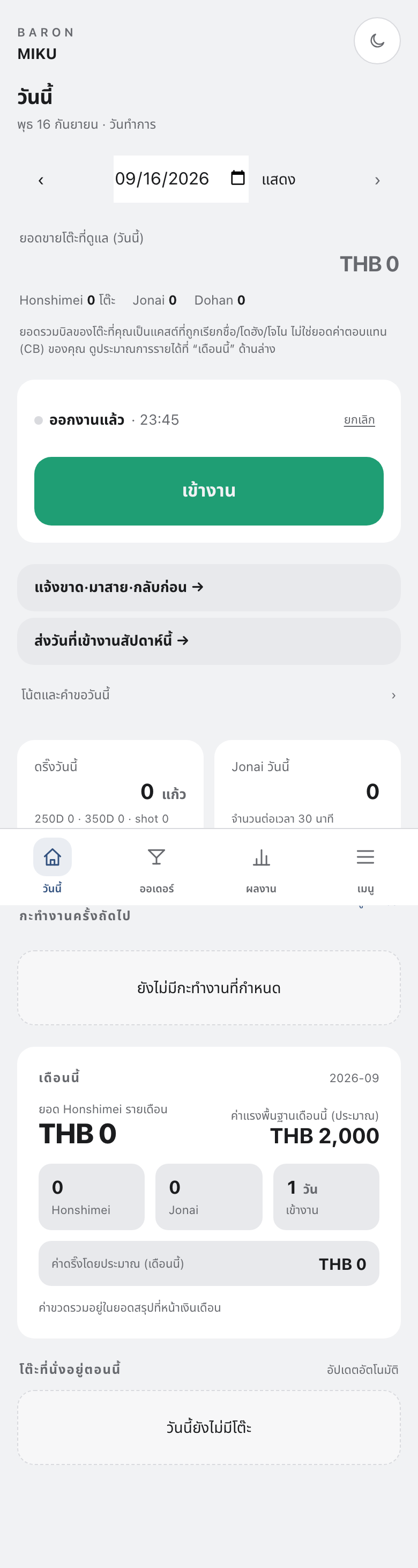
ด้านล่างหน้าจอมี 4 แท็บ
- วันนี้
- ลงเวลา ดูโน้ตและยอดขายโต๊ะที่ดูแล
- ออเดอร์
- สั่งออเดอร์ของคุณ เริ่มได้แม้ยังไม่เลือกโต๊ะ
- ผลงาน
- ดูผลงานและรายได้ประมาณการรายเดือน
- เมนู
- เปิดตารางงาน ลูกค้า รายได้ นัดลูกค้า โปรไฟล์ คู่มือ และตั้งค่าภาษา
เลือกภาษาที่ “เมนู” → “ตั้งค่าภาษา” ระบบบันทึกไว้บนอุปกรณ์นี้ ตั้งค่าแอปแคสต์และหน้าสั่งออเดอร์แยกกันได้ ภาพบางภาพเป็นหน้าจอรุ่นก่อน ให้ใช้ขั้นตอนล่าสุดในข้อความ
2
การบันทึกข้อมูลลูกค้า (สำคัญที่สุด)
ลูกค้าที่ Honshimei หรือ Jonai กับคุณ ต้องบันทึกข้อมูลภายในวันนั้น ทำแค่นี้ทุกวัน
ทำไมต้องบันทึก
- ครั้งหน้าที่ลูกค้ามา คุยต่อได้ทันที มีโอกาสได้ Honshimei มากขึ้น
- ข้อมูลแชร์ให้ทั้งร้าน แม้วันที่คุณหยุด ลูกค้าก็ยังได้รับการดูแลอย่างดี
- รู้ความชอบและหัวข้อที่ห้ามพูด จะทำให้การดูแลลูกค้าดีขึ้น
ขั้นตอนการบันทึก
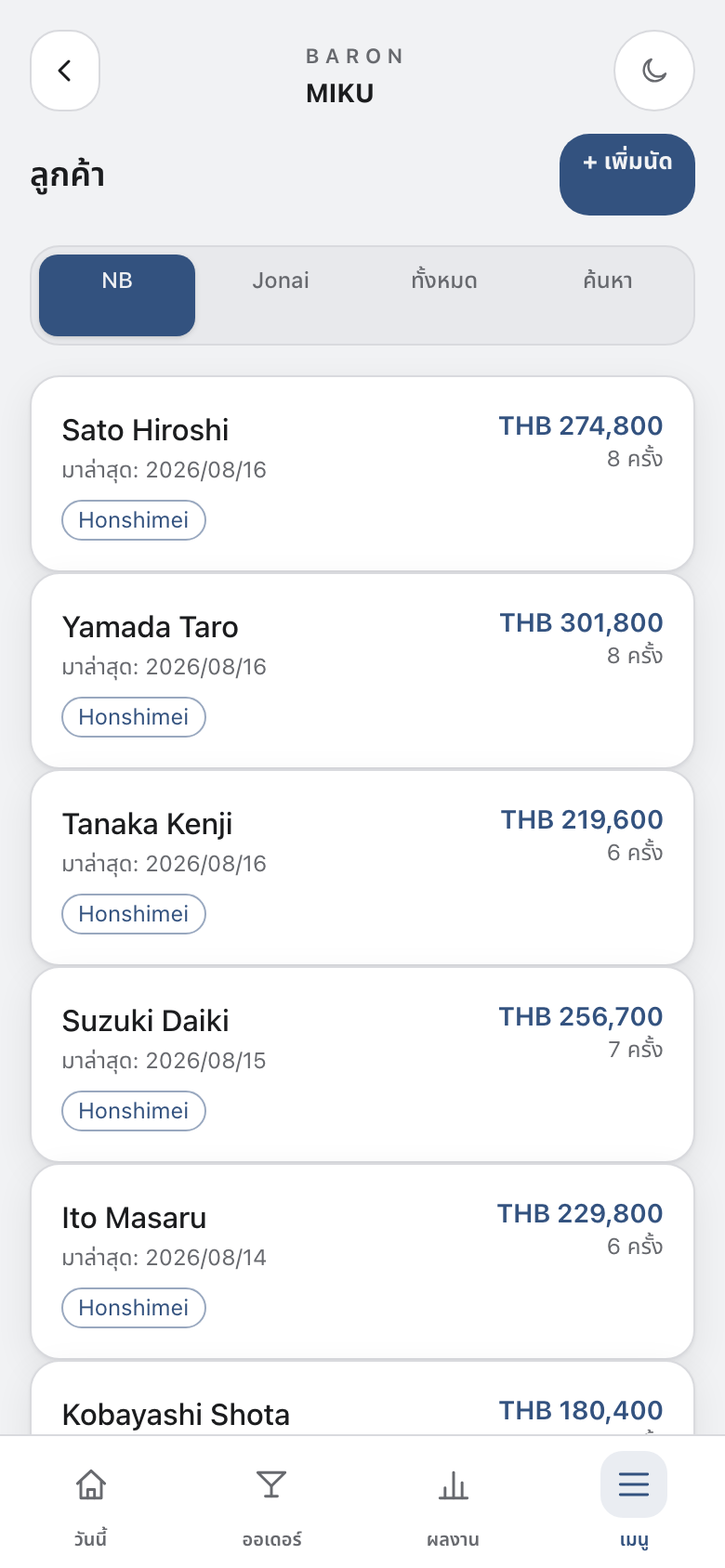
- 1เปิด "เมนู" → "ลูกค้า"
- 2เลือกแท็บด้านบน "NB" หรือ "Jonai" แล้วหาลูกค้าที่มาวันนี้
- 3ถ้าหาไม่เจอ ให้กดแท็บ "ค้นหา" แล้วพิมพ์ชื่อ
- 4แตะชื่อลูกค้า
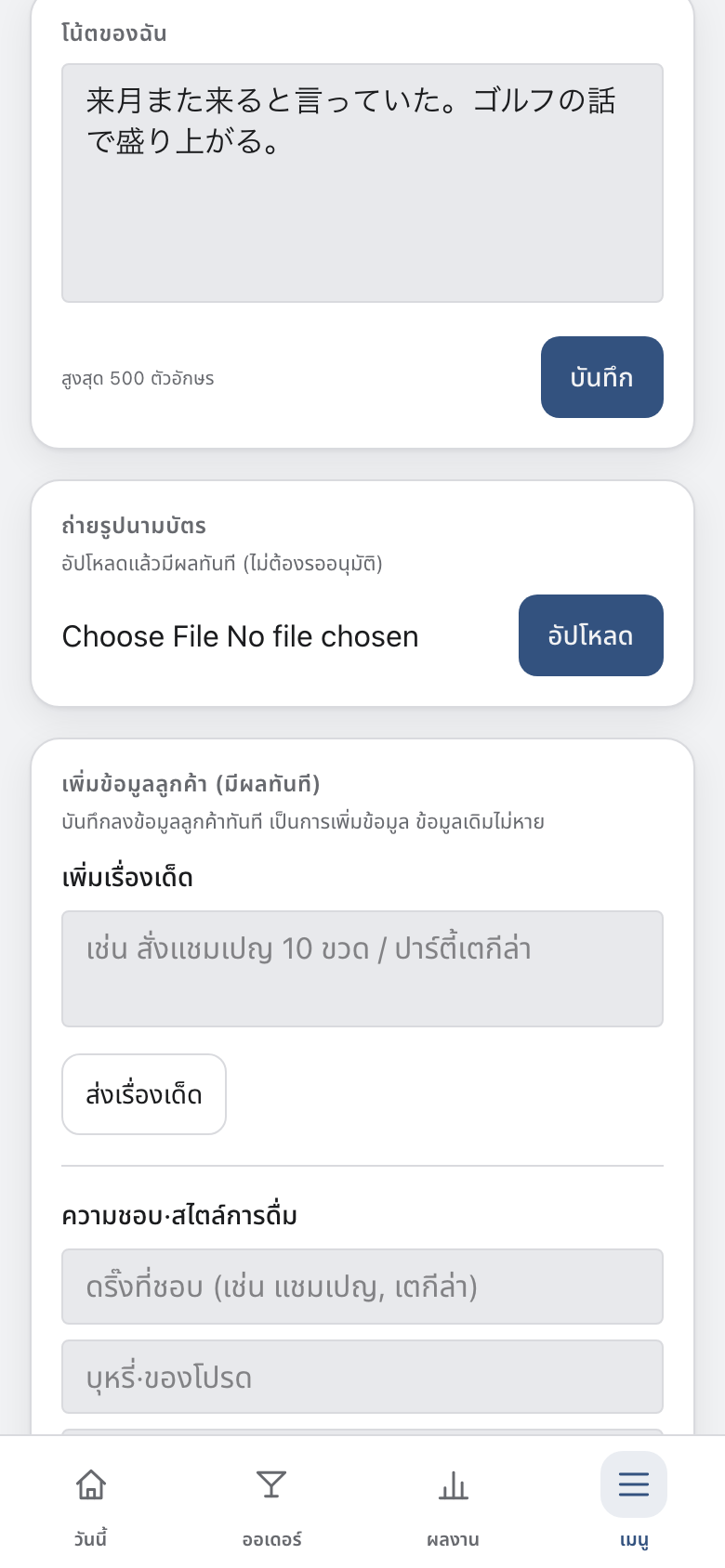
- 5เลื่อนหน้าจอลงจนสุด แล้วเปิด "เพิ่มข้อมูลลูกค้า (มีผลทันที)"
- 6กรอกข้อมูลในช่องที่ตรงกับสิ่งที่รู้ แล้วกด "บันทึก" ของแต่ละส่วน
หน้าจอมีข้อความว่า "บันทึกลงข้อมูลลูกค้าทันที เป็นการเพิ่มข้อมูล ข้อมูลเดิมไม่หาย" ไม่ต้องรออนุมัติ กด "บันทึก" แล้วมีผลทันที ข้อมูลที่เคยเขียนไว้ก่อนหน้าจะไม่หายไป ค่อย ๆ เพิ่มทีละนิดได้
เขียนอะไรบ้าง
- ความชอบ · สไตล์การดื่ม
- กรอกใน "ดริ๊งที่ชอบ (เช่น แชมเปญ, เตกีล่า)" "บุหรี่·ของโปรด" "ความชอบอื่น ๆ" แล้วกด "ส่งความชอบ"เช่น) ไฮบอลจาง ๆ / น้ำแข็งน้อย / ไม่สูบบุหรี่ / ไม่ชอบดริ๊งหวาน
- งานอดิเรก · หัวข้อคุย
- กรอกในช่อง "เช่น กอล์ฟ แข่งม้า ซาวน่า" แล้วกด "บันทึกหัวข้อ"เช่น) กอล์ฟ (เดือนละ 2 ครั้ง) / เบสบอล / ซาวน่า / ซีรีส์เกาหลี
- ภูมิหลัง (บ้านเกิด · อาชีพ · ครอบครัว)
- กรอกใน "บ้านเกิด" "อาชีพ / งาน" "ครอบครัว" แล้วกด "บันทึกภูมิหลัง"เช่น) บ้านเกิดฟุกุโอกะ / เจ้าของบริษัทอสังหาฯ / มีภรรยาและลูก 2 คน
- หัวข้อห้ามพูด (NG)
- กรอกในช่อง "เช่น เรื่องร้านเก่า, เรื่องแฟนเก่า" แล้วกด "ส่งหัวข้อ NG"เช่น) ห้ามพูดเรื่องร้านอื่น / เรื่องอายุ / เรื่องบ่นเรื่องงาน
- เพิ่มเรื่องเด็ด
- เขียนเรื่องที่ลูกค้าเล่าให้ฟัง หรือเรื่องที่คุยกันสนุก ๆ ตามที่ได้ยินมาตรง ๆ ในช่อง "เพิ่มเรื่องเด็ด" แล้วกด "ส่งเรื่องเด็ด"เช่น) สมัยเรียนเคยแข่งรักบี้ระดับประเทศ
- โน้ตของฉัน
- อยู่เหนือ "เพิ่มข้อมูลลูกค้า (มีผลทันที)" นิดหน่อย พิมพ์ไม่เกิน 500 ตัวอักษร แล้วกด "บันทึก"เช่น) บอกว่าเดือนหน้าจะมาอีก / นัด Dohan ไว้แล้ว
นามบัตร
กด "ถ่ายรูปนามบัตร" เลือกไฟล์แล้วกด "อัปโหลด" แค่นั้น หน้าจอมี ข้อความว่า "อัปโหลดแล้วมีผลทันที (ไม่ต้องรออนุมัติ)"
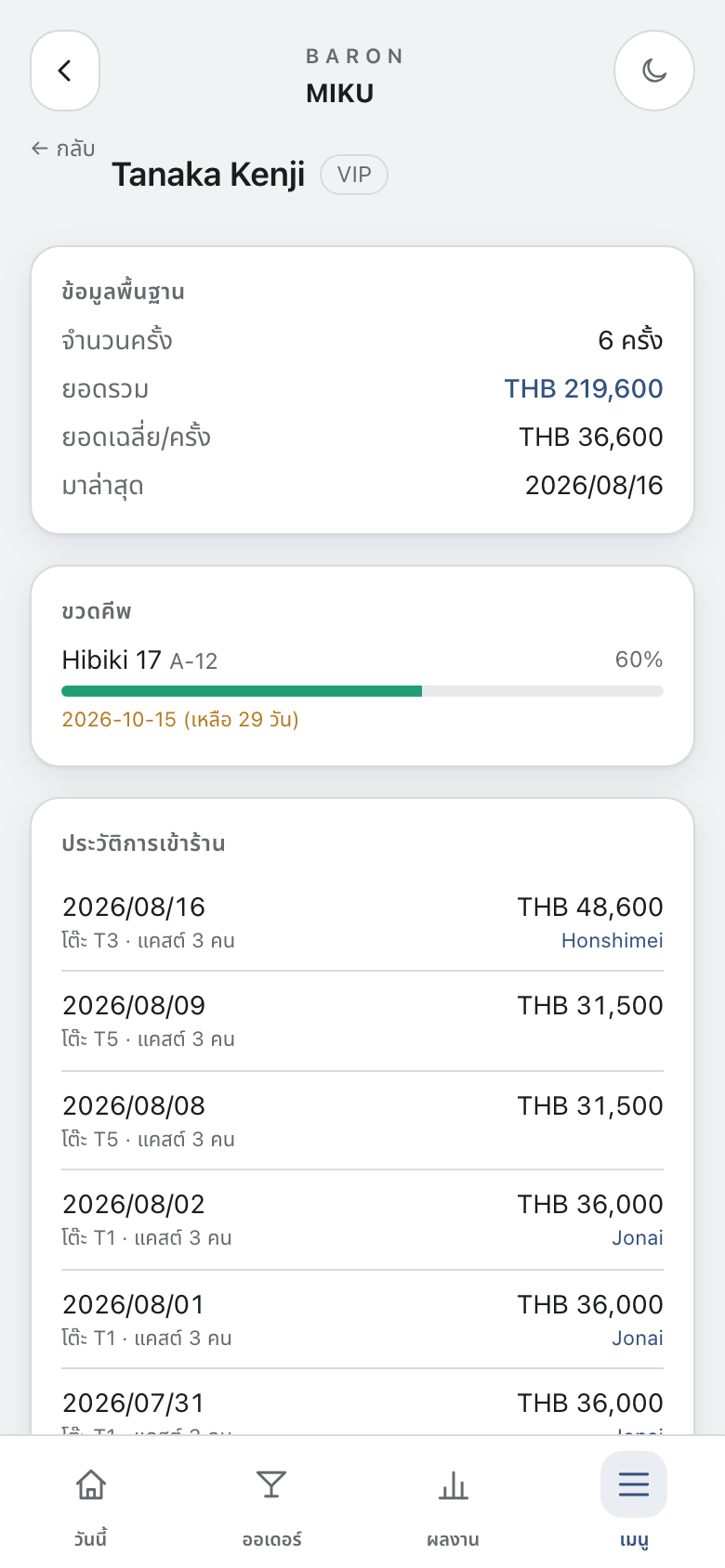
วิธีดูหน้าจอลูกค้า (เรียงจากบนลงล่าง)
- ข้อมูลพื้นฐาน
- จำนวนครั้งที่มา ยอดรวมสะสม ยอดเฉลี่ย/ครั้ง มาล่าสุดเมื่อไหร่ ทำให้รู้ว่าลูกค้าคนนี้มาบ่อยแค่ไหน
- ขวดคีพ
- ยี่ห้อ ปริมาณที่เหลือ วันหมดอายุ ถ้าเหลือน้อยแนะนำขวดต่อไปให้ลูกค้าได้
- ประวัติการเข้าร้าน
- วันที่ · ยอดเงิน · โต๊ะ · บทบาทตอนนั้น (เช่น "Honshimei")
- โน้ตของฉัน
- ไม่เกิน 500 ตัวอักษร เป็นบันทึกส่วนตัวของคุณ
- ถ่ายรูปนามบัตร
- เลือกไฟล์แล้วกด "อัปโหลด" แค่นั้น
- เพิ่มข้อมูลลูกค้า (มีผลทันที)
- ช่องสำหรับเพิ่มความชอบ · งานอดิเรก · ภูมิหลัง · หัวข้อ NG · เรื่องเด็ด
ถ้ารู้กำหนดการที่ลูกค้าจะมา ให้กด "+ เพิ่มนัด" มุมขวาบนของแท็บ "ลูกค้า" แล้วบันทึกไว้ล่วงหน้า
3
วิธีสั่งออเดอร์
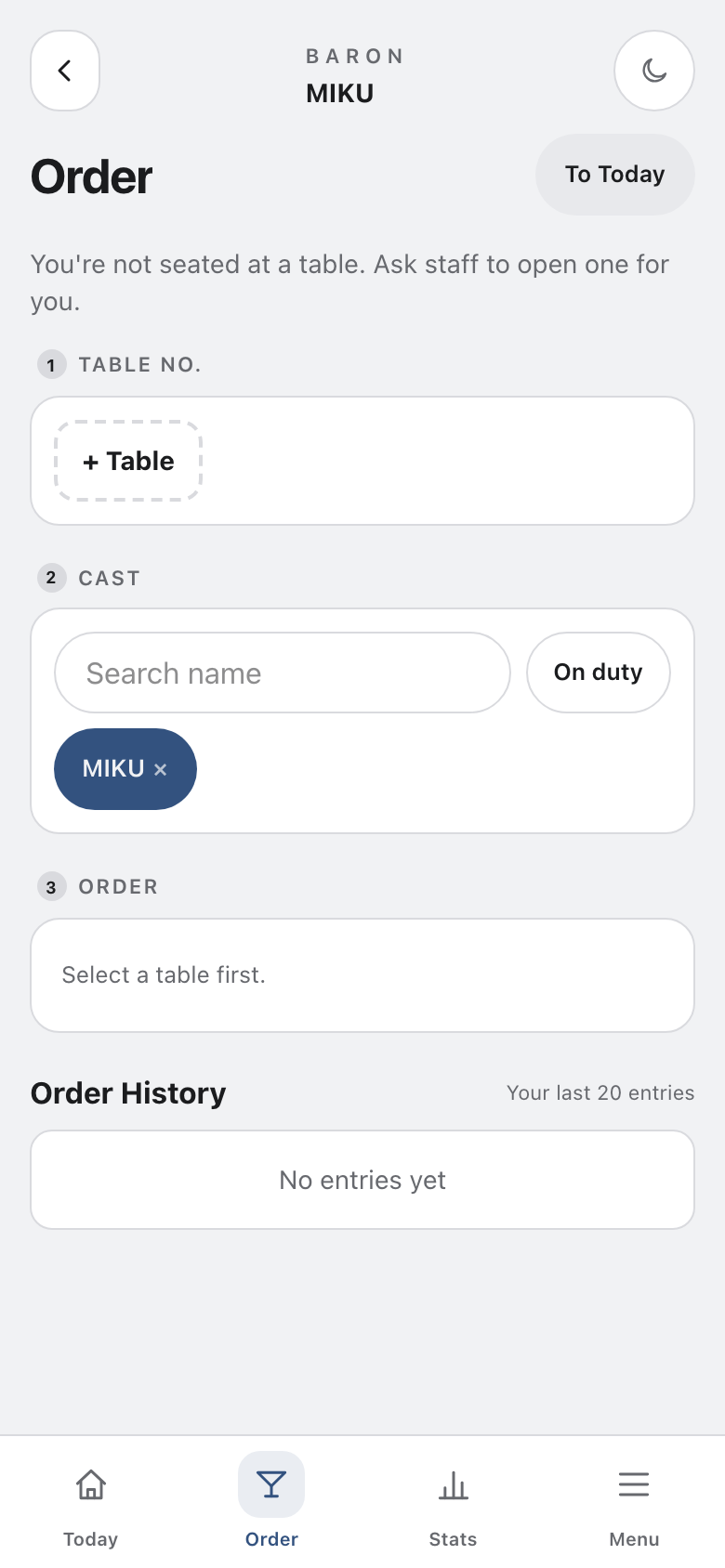
- 1เปิด "ออเดอร์" ที่แถบด้านล่าง ระบบเลือกชื่อคุณไว้ก่อน เริ่มได้แม้ยังไม่เลือกโต๊ะ
- 2ถ้ายังไม่ได้เปิดโต๊ะ กด "+ Table" เลือกโต๊ะ จำนวนลูกค้า เลขบิลกระดาษ และ Visitor/Member ก่อน Check in แก้เลขบิลที่แนะนำได้เอง ถ้าเป็นโต๊ะที่เปิดแล้วแต่ไม่เห็น ให้พนักงานตรวจการนั่งโต๊ะของคุณ
- 3เลือกสินค้า ตรวจจำนวน โต๊ะ และแคสต์ แล้วส่งออเดอร์
- 4ตรวจที่ประวัติออเดอร์หลังส่ง สามารถยกเลิกได้ภายใน 5 วินาทีหลังส่ง
- 5ถ้าขึ้นว่ายังยืนยันผลรายการไม่ได้ ให้โหลดหน้าใหม่และตรวจประวัติออเดอร์ก่อนทำซ้ำ ถ้ามีคำเตือนค่าบริการโต๊ะ ให้พนักงานตรวจยอดก่อนคิดเงิน
4
สิ่งที่ต้องทำก่อน-หลังเข้างาน
ก่อนเข้างาน (สัปดาห์ละ 1 ครั้ง)
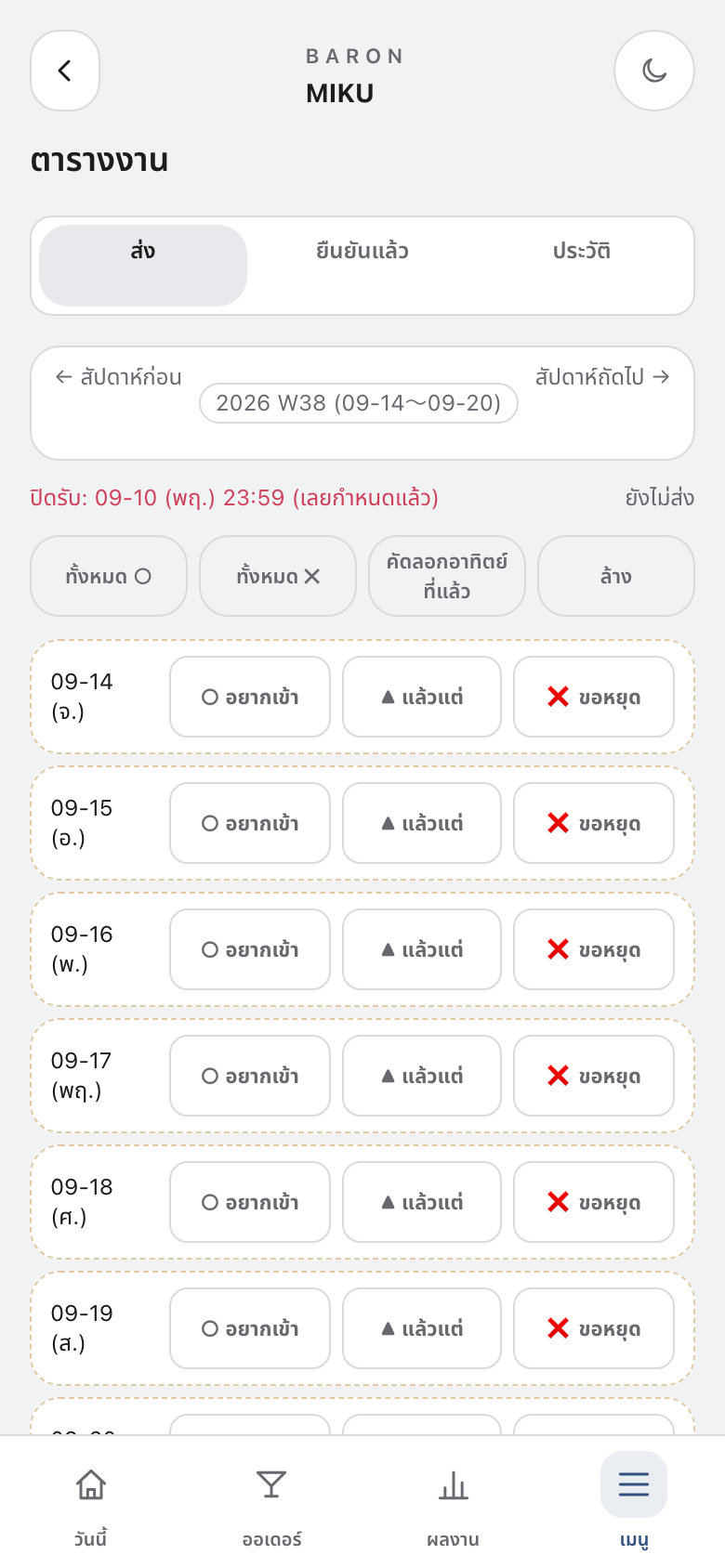
- 1เปิดแท็บ "ตารางงาน" → "ส่ง"
- 2ใช้ "← สัปดาห์ก่อน / สัปดาห์ถัดไป →" เลือกสัปดาห์ที่จะส่ง
- 3เลือกแต่ละวันเป็น "○ อยากเข้า" "▲ แล้วแต่" หรือ "❌ ขอหยุด" ใช้ "เลือกให้ครบทั้ง 7 วัน / คัดลอกอาทิตย์ที่แล้ว" ช่วยให้กรอกไวขึ้น
- 4จะมีวันปิดรับขึ้นแบบ "ปิดรับ: 08-06 (พฤ) 23:59" ต้องส่งก่อนถึงกำหนด
- 5สัปดาห์ที่ยืนยันแล้วดูได้ที่แท็บ "ประวัติ"
วันที่เข้างาน
- 1แท็บ "วันนี้" → "ลงเวลาเข้า-ออกงาน" กด "เข้างาน"
- 2ถ้ามีคำขอ ให้พิมพ์ที่ "โน้ตและคำขอวันนี้" แล้วกด "บันทึก" (เช่น ขอกลับเร็ว / ขอดริ๊งไม่มีแอลกอฮอล์)
- 3มาสาย · ขาดงาน · กลับก่อนเวลา ให้แจ้งผ่าน "แจ้งขาด·มาสาย·กลับก่อน →"
- 4ก่อนกลับ ให้บันทึกข้อมูลลูกค้าที่นั่งโต๊ะวันนี้ที่แท็บ "ลูกค้า" — Honshimei และ Jonai ต้องบันทึกทุกครั้ง
5
วิธีดูผลงานและรายได้ของตัวเอง
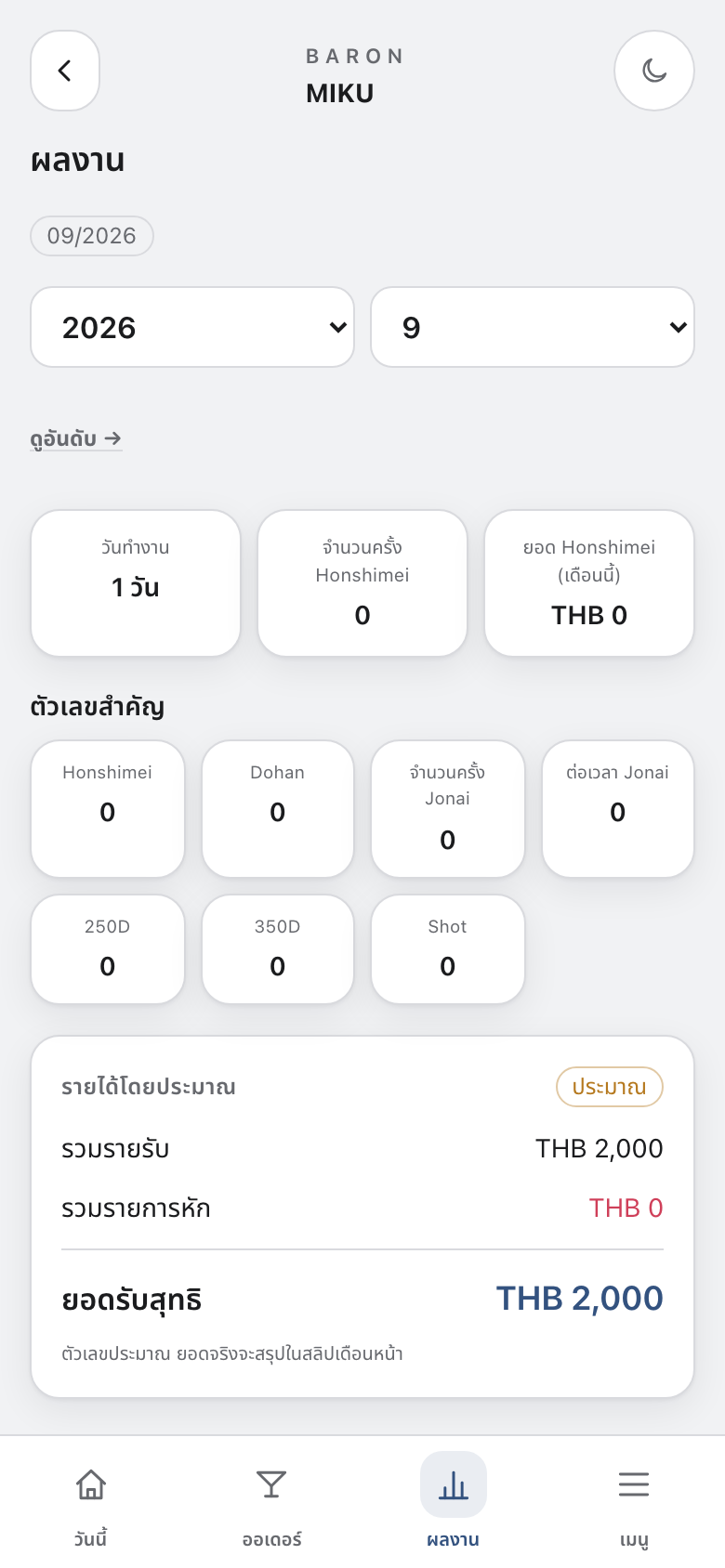
แท็บผลงาน
เลือกปี · เดือน แล้วกด "แสดง" จะเห็น "วันทำงาน" "จำนวนครั้ง Honshimei" "ยอด Honshimei (เดือนนี้)" และ "รายได้โดยประมาณ" (ค่าแรงพื้นฐาน (สไลด์) / CB ขอตัว / ยอด Honshimei (ฐานคำนวณรายได้) / CB Jonai / ค่าดริ๊ง / ค่าขวด) กด "ดูอันดับ →" เพื่อดูอันดับของตัวเองได้ด้วย
เงินในแท็บ "ผลงาน" และ "CB วันนี้ (ประมาณ)" ในแท็บ "วันนี้" เป็นตัวเลขประมาณทั้งคู่ หน้าจอมีข้อความว่า "ตัวเลขประมาณ ยอดจริงจะสรุปในสลิปเดือนหน้า" ยอดที่แน่นอนต้องดูที่แท็บ "รายได้"
แท็บรายได้
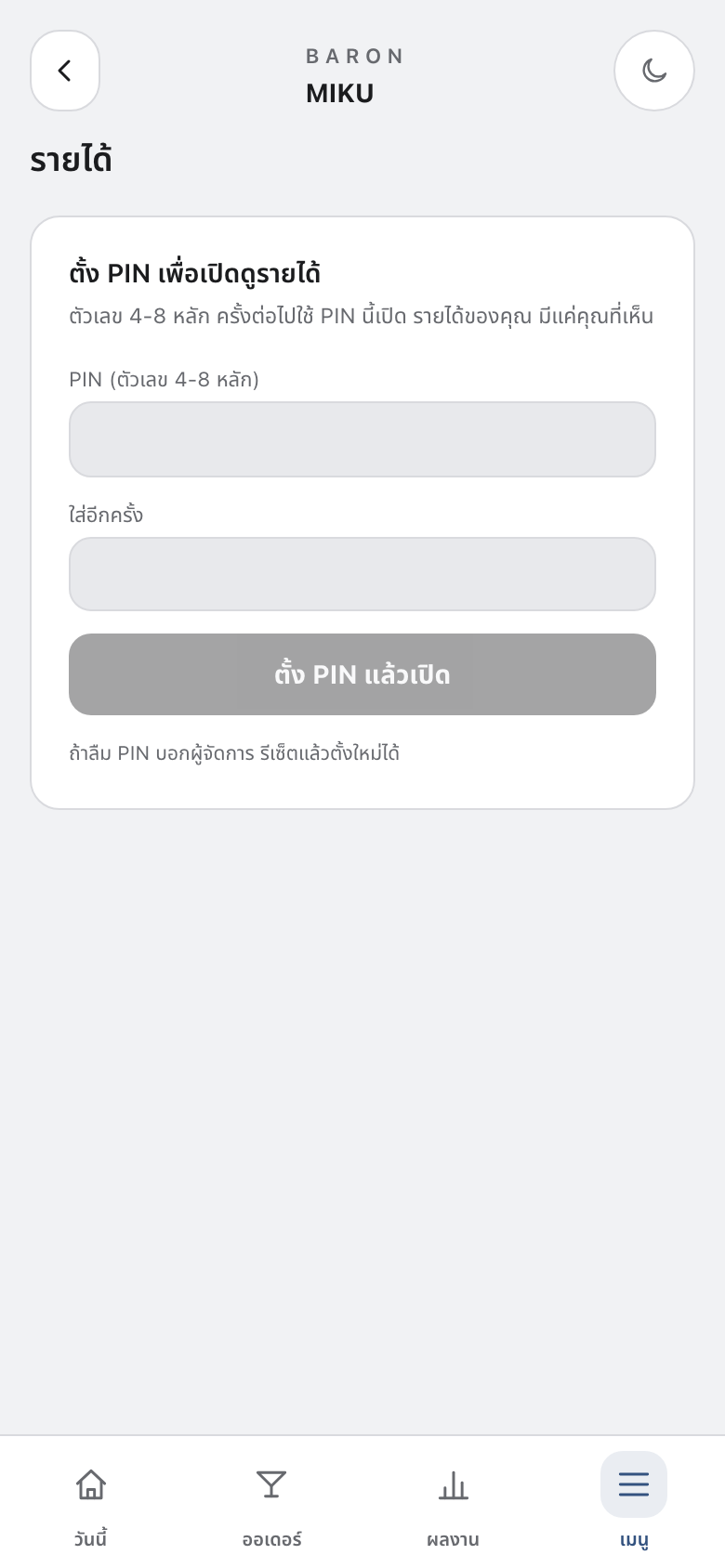
เป็นสลิปเงินเดือนรายเดือนที่สรุปแล้ว เรียงจากบนลงล่าง: ชื่อ · ยอดขอตัวรายเดือน · ยอดรับ สุทธิ → รายละเอียดรายได้ (รายรับ / รายการหัก) → ยอดรับสุทธิ → ผลงานเดือนนี้ (วันทำงาน · ชั่วโมงรวม · Honshimei · ยอดขอตัว · Dohan · Jonai · ดริ๊ง 250D / 350D) → ผลงานรายวัน → ลูกค้าที่มา (โต๊ะขอตัว) กด "บันทึก PDF / พิมพ์" เพื่อเก็บสลิปของตัวเองไว้ได้
- ค่าปรับ · การปรับค่าแรงรายวันจะแสดงเป็นลบ (รายการหัก)
- วันที่ขาดงานแบบไม่แจ้ง ช่องเข้างานจะว่าง มีแค่ค่าปรับขึ้นมา
- ถ้าคิดว่ายอดไม่ตรง ให้เช็ก "ผลงานรายวัน" ก่อนว่าวันไหนที่ตัวเลขต่างไป
6
เมื่อมีปัญหา
- กด "ออเดอร์" แล้วขึ้นว่า "ไม่มีโต๊ะให้สั่ง"
- ถ้าโต๊ะยังไม่เปิด กด "+ Table" และตรวจเลขบิลกระดาษกับ Visitor/Member ก่อนเปิดโต๊ะ ถ้าเป็นโต๊ะที่เปิดแล้วแต่ไม่เห็น ให้พนักงานตรวจการนั่งโต๊ะของคุณ
- หาลูกค้าไม่เจอ
- ใช้แท็บ "ค้นหา" พิมพ์ชื่อลูกค้า รายการแสดงทีละ 30 รายการ ลองกด "ดูอีก … รายการ" ด้วย ถ้ายังไม่เจอให้แจ้งผู้จัดการ
- ส่งตารางงานไม่ทันปิดรับ
- ถ้าเลยกำหนดจะขึ้น "เลยกำหนดแล้ว" สัปดาห์นั้นให้แจ้งร้านโดยตรง
- ยอดในแท็บ "ผลงาน" กับแท็บ "รายได้" ไม่ตรงกัน
- ยอดในแท็บ "วันนี้" กับ "ผลงาน" เป็นตัวเลขประมาณ ยอดที่แน่นอนคือหลังร้านปิดยอดแล้ว ซึ่งจะขึ้นที่แท็บ "รายได้"
- คิดว่ายอดเงินเดือนผิด
- เช็ก "ผลงานรายวัน" ในแท็บ "รายได้" ก่อนว่าวันไหนที่ต่างไป แล้วแจ้งผู้จัดการ
- ลืมกด "เข้างาน"
- นึกได้เมื่อไหร่ให้กดทันที แล้วแจ้งผู้จัดการ
ถ้าไม่มีในหน้านี้ ให้ถามผู้จัดการ